
◆現在値画面
「現在値」画面について説明します。
本画面では、設備ごとの直近(7日間まで)のアラーム発生状況(発生回数、復帰時間など)を表示できます。指定期間のアラーム発生状況の累計データも同時にモニタできるため、アラーム発生状況が直近で変化していないかを確認することができます。
▼「現在値」画面を表示する
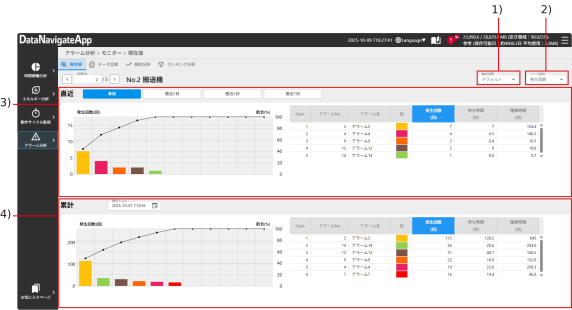
「現在値」画面は、[アラーム分析]→[モニター]→[現在値]の手順により表示できます。
|
No. |
表示内容 |
|---|---|
|
1 |
表示するデータの観点を切り替えます。 |
|
2 |
選択したソート条件で表の内容を並び替えます。 |
|
3 |
選択した設備の直近のアラーム発生状況を表示します。 |
|
4 |
選択した設備の累計のアラーム発生データを表示します。表示したい累計データの期間は変更可能です。 |
▼表示データの見方
直近データおよび累計データでは、ソートした項目(発生回数、待ち時間、復帰時間)の値とその割合がパレート図に表示されます。
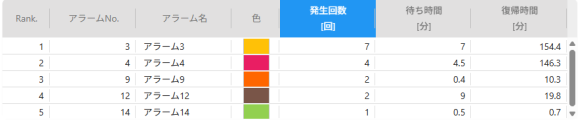
各アラームの発生回数、待ち時間、復帰時間は、表で確認できます。

各アラーム情報は、アラーム分析の「監視条件」にて設定された「監視対象」の色で表示されます。
待ち時間は「監視条件」画面にて、時間計測方式を「復帰時間と待ち時間を計測する」に設定すると表示されます。詳細は監視条件の追加と変更を参照してください。
▼パレート図の操作方法
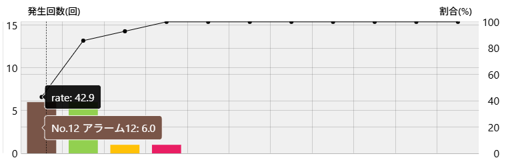
 マウスオーバー
パレート図では、グラフにカーソルを合わせると、その箇所のアラームの発生回数とその割合がツールチップとして表示されます。
 マウスのホイール操作
パレート図上でマウスホイールを操作すると、図の表示の拡大・縮小ができます。
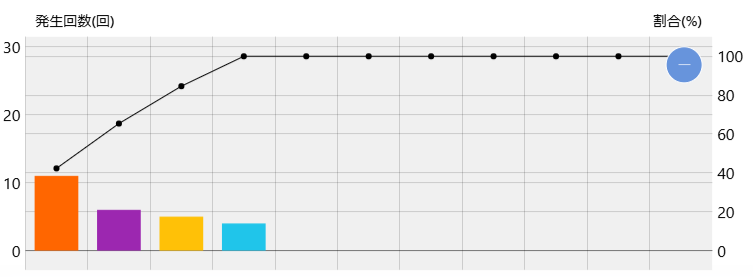
拡大後は図の右側にある を押下することで、デフォルトの拡大率に戻すことができます。
マウスのドラッグ操作
ドラッグするとパレート図の移動ができます。
▼表の操作方法
「現在値」画面の表は、ヘッダ部分を押下することで選択した項目を昇順・降順でソートできます。
列ごとに昇順・降順を指定できます。
 関連項目
関連項目