
◆設備情報の追加と変更
各アプリにて設備の監視をするためには、「共通設定」の「基本設定」にて対象設備の情報を設定する必要があります。また、一度設定した設備の情報は変更することも出来ます。
▼監視設備・使用アプリの追加・変更手順
使用アプリは以下の手順で追加や設定変更をします。
1. [共通設定]→[基本設定]→[アプリ管理]にて、[アプリ管理]画面を表示します。
2.「編集モード」を有効にします。
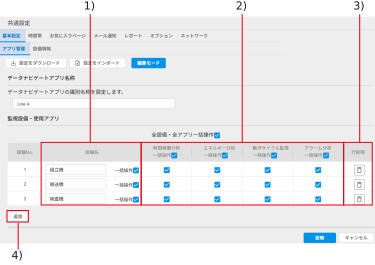
3.監視設備、使用アプリを設定します。
|
No. |
表示内容 |
|
1 |
アプリ内で表示される設備の名称を設定します。 |
|
2 |
使用するアプリを選択します。各アプリで下記の設備数を選択できます。 |
|
3 |
対象行の設備について、設定情報とすべてのデータが削除されます。 |
|
4 |
監視する設備を追加します。 |
4. を押下します。
▼設備情報の変更手順
設備情報は以下の手順で設定変更をします。
1. [共通設定]→[基本設定]→[設備情報]にて、[設備情報]画面を表示します。
2.「編集モード」を有効にします。
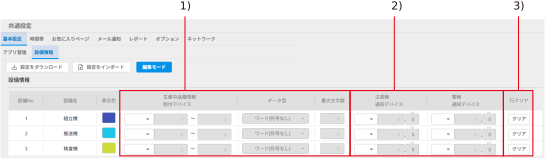
3.各種監視情報に使用するデバイスを設定します。
|
No. |
表示内容 |
|
1 |
対象設備で生産中の品種情報が格納されているデバイスを設定します。格納先デバイスの種類、アドレス、データ型を設定してください。 なお、データ型を文字列に設定した場合は、最大文字数も設定してください。 |
|
2 |
注意報、警報が発生したことを通知するデバイスをそれぞれ設定します。 |
|
3 |
対象行の設備情報設定がクリアされます。 |
4.を押下します。
▼品種の追加・変更手順
品種は以下の手順で追加や設定変更をします。
1. [共通設定]→[基本設定]→[設備情報]にて、[設備情報]画面を表示します。
2.「編集モード」を有効にします。
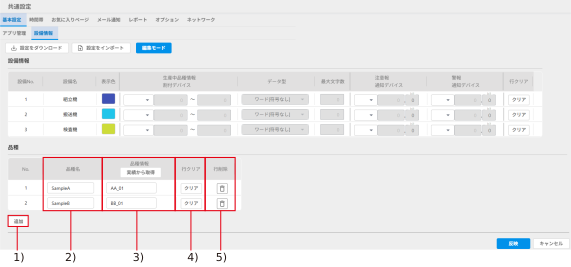
3.品種を設定します。
|
No. |
表示内容 |
|
1 |
設定する品種を追加します。 |
|
2 |
アプリ内で表示される品種の名称を設定します。 |
|
3 |
各品種が生産中の、生産中品種情報割付デバイスの値を設定します。
実績から取得する際、登録済の品種情報は昇順に並び変わり、未登録の品種は末尾に追加されます。 |
|
4 |
対象行の品種設定がクリアされます。 |
|
5 |
対象行の品種設定が削除されます。 |
 を押下すると、実績から生産中品種情報割付デバイスの値を反映します。
4.を押下します。
 関連項目
関連項目