
◆現在値画面
「現在値」画面について説明します。
本画面では、設備ごとの直近(7日間まで)の時間稼働率、負荷時間、非稼働時間を確認できます。指定期間の稼働データの累計値も同時にモニタ―できるため、非稼働要因の割合や、時間稼働率が直近で変化していないかを確認することができます。
▼「現在値」画面を表示する
「現在値」画面は、[時間稼働分析]→[モニター]→[現在値]の手順により表示できます。
■全設備タブ
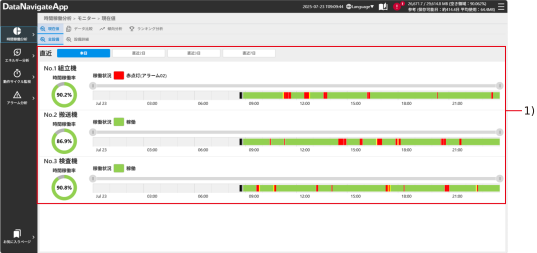
全設備の直近(7日間まで)の時間稼働率を表示します。
|
No. |
表示内容 |
|---|---|
|
1 |
全設備の直近の稼働状況を表示します。 |
■設備詳細タブ
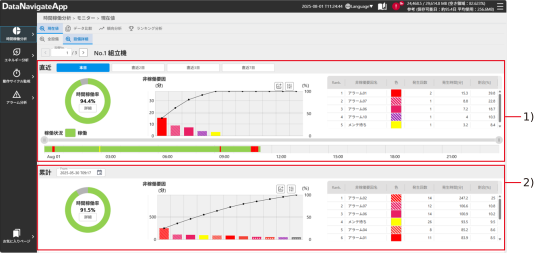
設備ごとの直近(7日間まで)の時間稼働率、負荷時間、非稼働時間を表示します。また、設備ごとの累計データも表示します。
|
No. |
表示内容 |
|---|---|
|
1 |
選択した設備の直近の稼働状況を表示します。 |
|
2 |
選択した設備の累計の稼働データを表示します。表示したい累計データの期間は変更可能です。 |
▼ 表示データの見方
直近データおよび累計データでは、下記のように監視設備の稼働状況が表示されます。
■時間稼働率
設備が正常に動作していた割合(時間)が円グラフにて表示されます。
時間稼働率は、下記の計算式によって算出されます。
時間稼働率=稼働時間/負荷時間
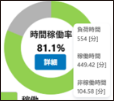
また、負荷時間、稼働時間、非稼働時間をそれぞれ分単位で表示します。
・負荷時間:設備起動中信号に設定したデバイスが、起動中とする条件を満たしていた時間
・稼働時間:負荷時間のうち、正常稼働していた時間
・非稼働時間:負荷時間のうち、非稼働要因によって設備が停止していた時間
直近データの稼働状況がガントチャートにて表示されます。各稼働状況の表示は、「監視条件」の「監視対象」にて設定された「ガントチャート表示色」の色で正常稼働や非稼働要因が表示されます。

■非稼働要因
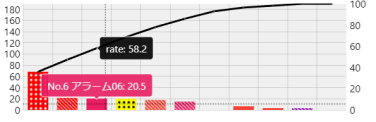
発生した非稼働要因の割合がパレート図にて表示されます。各発生要因の発生時間や発生割合などの情報は、表で確認できます。発生割合については、 を押下することにより正常稼働の時間や割合を含む表示に切り替えることができます 。
 ボタンを押下すると、グラフの最大値と最小値を設定するウィンドウを表示することができます。

設備起動中信号が無効の場合や、設定していない場合、稼働状態をShutdown状態と判定します。必ず設備起動中信号を設定してください。
設備起動中信号の設定方法は、設備情報と非稼働要因の関連付けを参照してください。
▼ グラフの操作方法
「現在値」画面の各グラフは、マウス操作によって表示サイズの変更や補助情報の表示を行うことができます。
■ガントチャート
 マウスのホイール操作
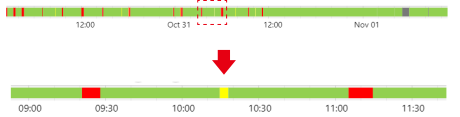
ガントチャート上でマウスホイールを操作することで、ガントチャートの表示の拡大・縮小ができます 。また、ガントチャート上部のスクロールバーを使用して、拡大・縮小や表示範囲の変更をすることもできます。
 マウスオーバー
ガントチャート上にカーソルを合わせると、該当箇所の稼働状況名と発生期間、品種がツールチップとして表示されます。

 グラフ上をダブルクリック
時間稼働分析とアラーム分析の両方のアプリを使用している場合、ガントチャートをダブルクリックすると、アラーム分析連携画面が表示されます。表示する条件を1か2どちらか選びOKを押下すると、アラーム分析のデータ比較画面に遷移します。対象の稼働状況時のアラーム情報が確認できます。
■パレート図
マウスオーバー
パレート図上の非稼働要因にカーソルを合わせると、該当箇所の非稼働要因名と発生時間、該当箇所まで発生割合の合算がツールチップとして表示されます。
 関連項目
関連項目