
◆設備情報と非稼働要因の関連付け
監視設備の非稼働要因の発生を示す信号をアプリと連携させることで、設備ごとの非稼働要因の発生状況を時間稼働分析アプリにて取得できるようになります。
デバイス割付は下記の信号ごとに設定します。
・非稼働要因信号
・設備起動中信号
非稼働要因の追加と変更後に、本設定を行うようにしてください。
▼各信号のデバイス割付の設定・変更手順
各信号のデバイス割付は、下記の手順で実施します。
監視設備を新規に追加して各信号にデバイス割付を行う場合、先に監視設備を追加した後にデバイス割付を実施してください。監視設備の追加は、設備情報の追加と変更を参照してください。
1. [時間稼働分析]→[設定]→[監視条件]にて、[監視条件]を表示します。
2.「編集モード」を有効にします。
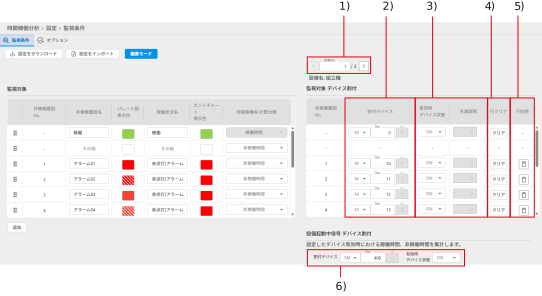
3.設備ごとに非稼働要因信号と設備起動中信号として割り付けるデバイスを設定します。
|
No. |
表示内容 |
|---|---|
|
1 |
非稼働要因に対してデバイスを割り付ける設備を選択します。 |
|
2 |
対象設備にて非稼働要因が検出されたことを示すための信号(非稼働要因信号)として使用するデバイスを設定します。非稼働要因信号は、非稼働要因信号ごとに、個別のデバイスを設定してください。 |
|
3 |
非稼働要因信号が有効として扱うデバイス状態を設定します。設定したデバイス状態に非稼働要因信号のデバイスが変化したときに、非稼働要因として検出されて時間稼働率などに反映されます。
また点滅を設定した場合、点滅間隔(ON→OFF/OFF→ONに変化するまで時間)を設定します。 ■例 点滅間隔を1.0秒に設定した場合、ON→OFFに変化するまでに1秒未満、OFF→ONに変化するまでに1秒未満の間隔(ON→OFF→ONまでに2秒未満)だった場合に、非稼働要因の状態となります。 |
|
4 |
対象行のデバイス割付設定がクリアされます。 |
|
5 |
監視対象の内容を含めた対象行の内容が削除されます。 |
|
6 |
対象設備が稼働中であることを示す信号(設備起動中信号)として割り付けるデバイスを設定します。設定したデバイスが有効時デバイス状態(ON/OFF)になることで、監視設備が稼働中であると扱われ、稼働データが収集されます。 |
4.  を押下します。
 関連項目
関連項目