
◆初めて使用される方へ
データナビゲートアプリをご使用いただきありがとうございます。
▼本ヘルプの読み方
本ヘルプに表示されるキャプチャの赤枠部分をクリックすると、該当箇所の説明がポップアップで表示されます。
また、このヘルプには「POINT」と「TIPS」として補足情報を記載しています。
・POINT:必須の手順や気がつきにくいポイント
・TIPS:作業を効率化するコツや便利な情報
画面イメージは実際とは異なることがあります。
▼データナビゲートアプリ使用上のご注意
(1) 電源を切る前にシャットダウンしてください
データナビゲートアプリをシャットダウンせずにC言語インテリジェント機能ユニットを電源OFFした場合、ファイルシステム異常等が発生する場合があります。C言語インテリジェント機能ユニットの電源をOFFする前に、必ずデータナビゲートアプリをシャットダウンしてください。手順はシャットダウンを参照してください。
(2) C言語インテリジェント機能ユニットの入出力信号やバッファメモリは変更しないでください
データナビゲートアプリを使用する場合、C言語インテリジェント機能ユニットの入出力信号やバッファメモリには書込みできません。値を書き込んだ場合、正常に動作しない可能性があります。
(3) アラーム通知機能などでデバイスをONする場合は十分に確認してください
データナビゲートアプリには、アラーム発生時等にあらかじめ指定したデバイスの値を変更する機能があります。指定したデバイスをデータナビゲートアプリが制御することで、設備が予期しない動作をしないか等、十分に安全を確認してから設定してください。
(4) C言語インテリジェント機能ユニットのユーザープログラムとは共存できません
データナビゲートアプリを使用する場合、C言語インテリジェント機能ユニットには、ユーザー作成プログラムを実装することはできません。
(5) データナビゲートアプリが起動するまで時間を要する場合があります
保存済のデータ量や使用方法によって、データナビゲートアプリが完全に起動するまで時間を要する場合があります。また、データナビゲートアプリが起動するまでは、デバイス値の収集はできないため、収集開始したいタイミングより余裕をもって電源ONしてください。
(6) 使用している端末の時刻とCPUユニットの時計設定が不一致の場合の注意事項
データナビゲートアプリで集計する各種データは、CPUユニットの時計設定をもとにタイムスタンプを付加しています。また、データナビゲートアプリの各画面における現在日時の情報(画面上部に表示されている時刻等)は、データナビゲートアプリの画面を表示している端末(パソコン等)の時計設定を使用しています。このため、使用している端末とCPUユニットの時刻が一致しない場合、画面が正しく表示されない場合があります。
(7) CPUユニットの時計設定を変更すると不具合が生じる可能性があります
データナビゲートアプリで集計する各種データはCPUユニットの時計設定をもとにタイムスタンプを付加しています。このため、CPUユニットの時計設定を変更すると、変更前後やその期間のデータが正しく集計されない場合があります。
CPUユニットのバッテリー交換時等、意図せずに時刻が戻らないよう十分注意してください。
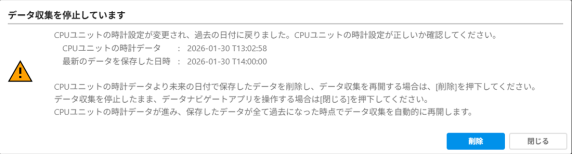
CPUユニットの時刻が過去の方向に戻った場合データ収集が停止し、戻る前の日時を経過するとデータ収集を自動的に再開します。
(例:時刻が14:00から13:00に戻った場合、再度14:00になるまでの60分間はデータ収集が停止します。)
データ収集停止中に、未来のデータを削除したい場合は以下のダイアログで 「削除」をクリックしてください。
(8) SDメモリーカードの空き容量が不足している場合、データ・ログの保存ができないことがあります
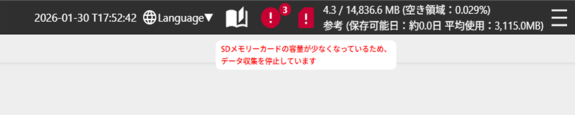
収集・集計したデータはSDメモリーカード内に保存されます。SDメモリーカードの空き容量が50MB以下になった場合、データ収集が停止します。データ収集が停止した場合、データナビゲートアプリの画面右上に通知が表示されます。
(9) SMTPサーバーを構築できない場合、メール機能・日時レポート機能が使えません
メール機能や日次レポート機能を使用するためにはSMTPサーバーの設定が必要です。SMTPサーバーを正しく設定していない場合、メール機能と日次レポート機能は使用できません。
(10) 設定内容によってはデータナビゲートアプリがデバイス状態を正しく検出できない可能性があります
設定内容によっては、データの収集周期が長くなる場合があります。収集周期が長くなり、収集周期より短い周期でデバイス値が変化した場合、デバイス値の変化を検出できない可能性があります。
※各設備のデータ収集周期の最大値は、データナビゲートアプリのパフォーマンス画面から確認できます。
(11) お客様の使用環境に応じてセキュアなFAシステムを構築し運用いただくようお願いします
詳細は三菱電機FAサイト「FAシステム セキュリティガイドライン」を参照してください。
www.mitsubishielectric.co.jp/fa/document/others/law/xfb3-20ps001/FA_SecGuidelineJP.pdf
▼データナビゲートアプリの初期設定
本アプリケーションは、初めに下記の設定を実施する必要があります。設定方法は、リンク先のページにてご確認ください。
設定を変更する際は、各設定画面で を有効にしてください。
「編集モード」を有効にしないと設定を編集できないようになっており、複数のクライアントが同時に設定を変更することを防ぎます。
また、あるユーザーが「編集モード」を有効にしている間は、他のユーザーは編集モードを有効にすることができません。
また、各アプリを使用するにあたり、下記の設定も初めに実施してください。
■時間稼働分析
■エネルギー分析
■動作サイクル監視
■アラーム分析