
◆データ比較画面
「データ比較」画面について説明します。
本画面では、異なる条件下(設備、期間、時間帯等)のデータを比較表示できます。例えば、設備が非稼働の時に消費したエネルギー量をコスト換算して表示したり、類似した異なる設備のエネルギー量を比較することで、無駄の分析や改善効果の確認が可能です。
▼「データ比較」画面を表示する
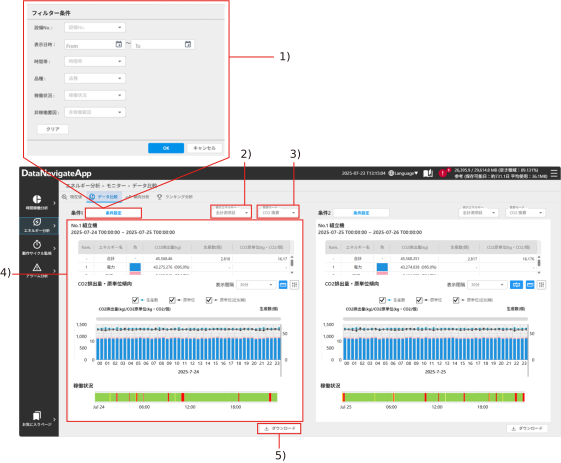
「データ比較」画面は、[エネルギー分析]→[モニター]→[データ比較]の手順により表示できます。
|
No. |
表示内容 |
|---|---|
|
1 |
表示するデータの条件を設定します。 |
|
2 |
表示するエネルギーを選択します。 |
|
3 |
エネルギー消費量の換算モード(表示形式)を下記から選択します。 ・CO2換算(エネルギー消費量×CO2換算係数を表示) ・消費量(エネルギー消費量をそのまま表示) ・コスト(エネルギー消費量×コスト換算係数を表示) |
|
4 |
設定した期間や設備にて、下記の内容を表示します。 ・エネルギー情報(エネルギー消費量、CO2排出量、コスト) ・生産数 ・エネルギー原単位 ・設備稼働状況 |
|
5 |
表示中のデータの内容をダウンロードします。表示中の端末(パソコン等)にCSV形式で保存されます。 |
▼表示データの見方
条件1、条件2それぞれに設定した内容にて、監視対象の下記の過去データが表示されます。
■換算モード
選択した換算モードに応じたエネルギー情報を表示します。表示エネルギーで全計測項目を選択している時は、CO2換算またはコスト換算から選択してください。
CO2換算、コスト換算で換算するときの換算係数は「監視条件」の「監視対象」から設定できます。
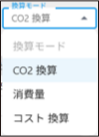
また、CO2換算、消費量、コスト換算をそれぞれ原単位で表示します。
・CO2換算:CO2排出量、生産数、CO2排出量原単位を表示
・消費量:エネルギー消費量、生産数、エネルギー原単位を表示
・コスト換算:コスト、生産数、コスト原単位を表示
■エネルギー情報
設備のエネルギー情報を棒グラフで表示されます。また、同一グラフ上に生産数、原単位、原単位(近似線)が折れ線グラフで表示されます。
・生産数:「監視条件」の「生産数」で設定された値が、 のラインで表示されます。
・原単位:生産数1個当たりのエネルギー情報値が、 のラインで表示されます。
・原単位(近似線):現在の表示範囲のうち、原単位が0以外の項目から算出された原単位の近似値が、 のラインで表示されます。
エネルギー情報は換算モードで選択した内容(エネルギー消費量、CO2換算、コスト換算)で表示します。
原単位は、下記の計算式によって算出されます。
原単位=エネルギー情報/生産数
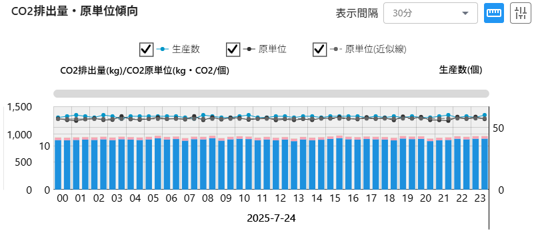
各エネルギー情報の表示は、「監視条件」の「監視対象」にて設定された「表示エネルギー」のグラフ表示色で表示されます。
 ボタンを押下すると、棒グラフの縦軸スケールを非表示にすることができます。
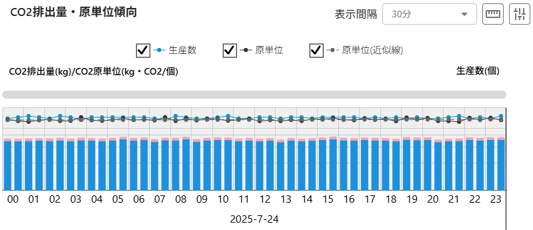
 ボタンを押下すると、グラフの最大値と最小値を設定するウィンドウを表示することができます。
 ボタンを押下すると、条件1と条件2の棒グラフの縦軸スケールを合わせることができます。
▼グラフの操作方法
「データ比較」画面の各グラフは、マウス操作によって表示範囲の変更や、補助情報の表示を行うことができます。
■棒グラフ
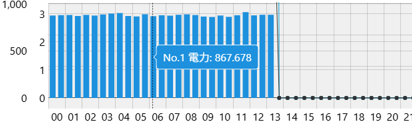
 マウスオーバー
棒グラフ上にカーソルを合わせると、該当箇所の計測項目名とエネルギー消費量がツールチップとして表示されます。
■折れ線グラフ
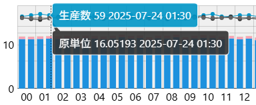
マウスオーバー
折れ線グラフ上にカーソルを合わせると、該当箇所の生産数と原単位がツールチップとして表示されます。
 項目名をクリック
生産数、原単位、原単位(近似線)の折れ線グラフは下記項目を押下することで表示/非表示を選択することができます。

 関連項目
関連項目